Работа со средой разработки Visual Studio
На курсе программы на C++ разрабатываются в Microsoft Visual Studio. В компьютерных классах среда уже установлена. Для работы дома подойдет бесплатная версия Visual Studio Community.
1. Скачивание и установка
- Откройте страницу Visual Studio Community и скачайте установщик.
- Запустите установщик Visual Studio Installer и на вкладке рабочих нагрузок выберите «Разработка классических приложений на C++» (Desktop development with C++).
- Оставьте включенными предлагаемые по умолчанию актуальные средства сборки MSVC и Windows SDK, затем нажмите «Установить» или «Изменить».
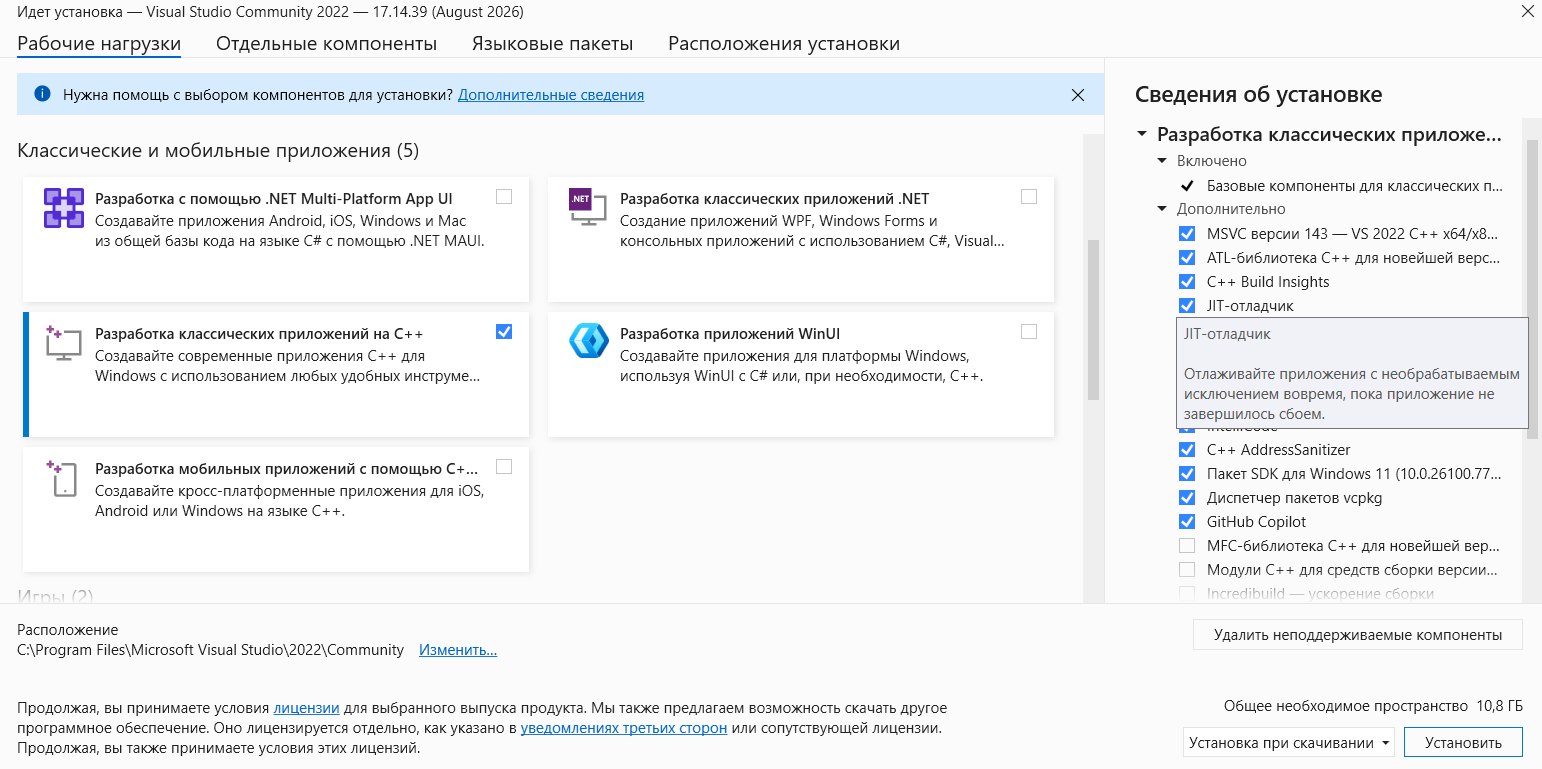
Если Visual Studio уже установлена без поддержки C++, откройте Средства → Получить средства и компоненты..., отметьте ту же рабочую нагрузку и примените изменения.
2. Создание проекта
Общие действия
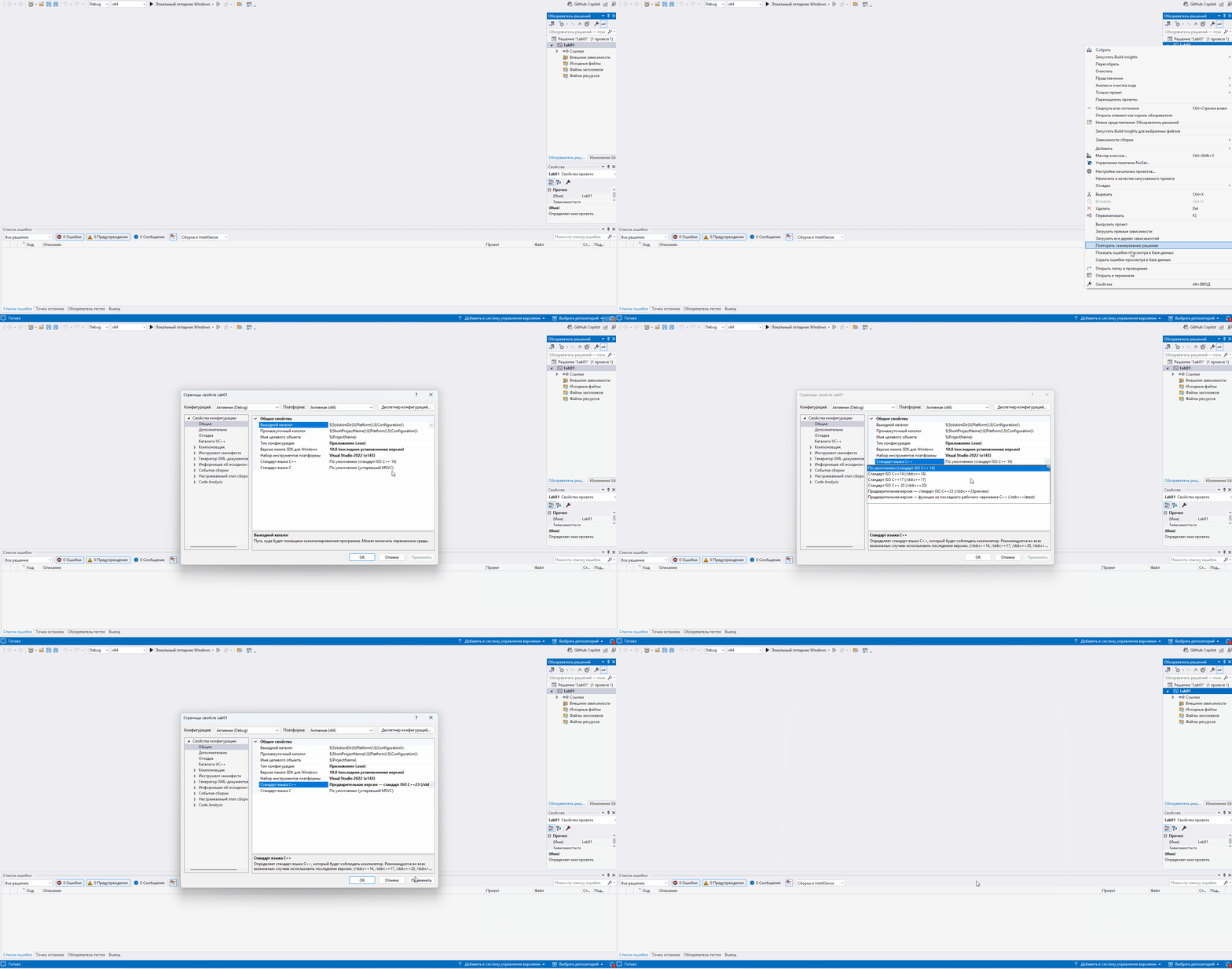
- Запустите Visual Studio и выберите «Создание проекта». Если среда уже открыта: Файл → Создать → Проект.
- В поле поиска введите Пустой проект, установите фильтр языка C++ и выберите шаблон «Пустой проект» (Empty Project).
- Укажите имя проекта и каталог. Для учебных проектов удобно использовать короткий путь, например
C:\Users\user\Desktop\Lab01. Желательно избегать облачных каталогов, слишком длинных путей и специальных символов в именах. - Нажмите «Создать». Новый проект появится в окне «Обозреватель решений».
Стандарт языка C++
Щелкните проект правой кнопкой мыши и выберите «Свойства». В верхней части окна установите «Все конфигурации» и «Все платформы», затем откройте Свойства конфигурации → C/C++ → Язык → Стандарт языка C++. Для примеров курса, использующих возможности C++23, выберите последнюю доступную версию стандарта — /std:c++latest. Нажмите «Применить».
.cpp. Если раздела пока нет, сначала создайте Source.cpp, а затем вернитесь к настройке стандарта.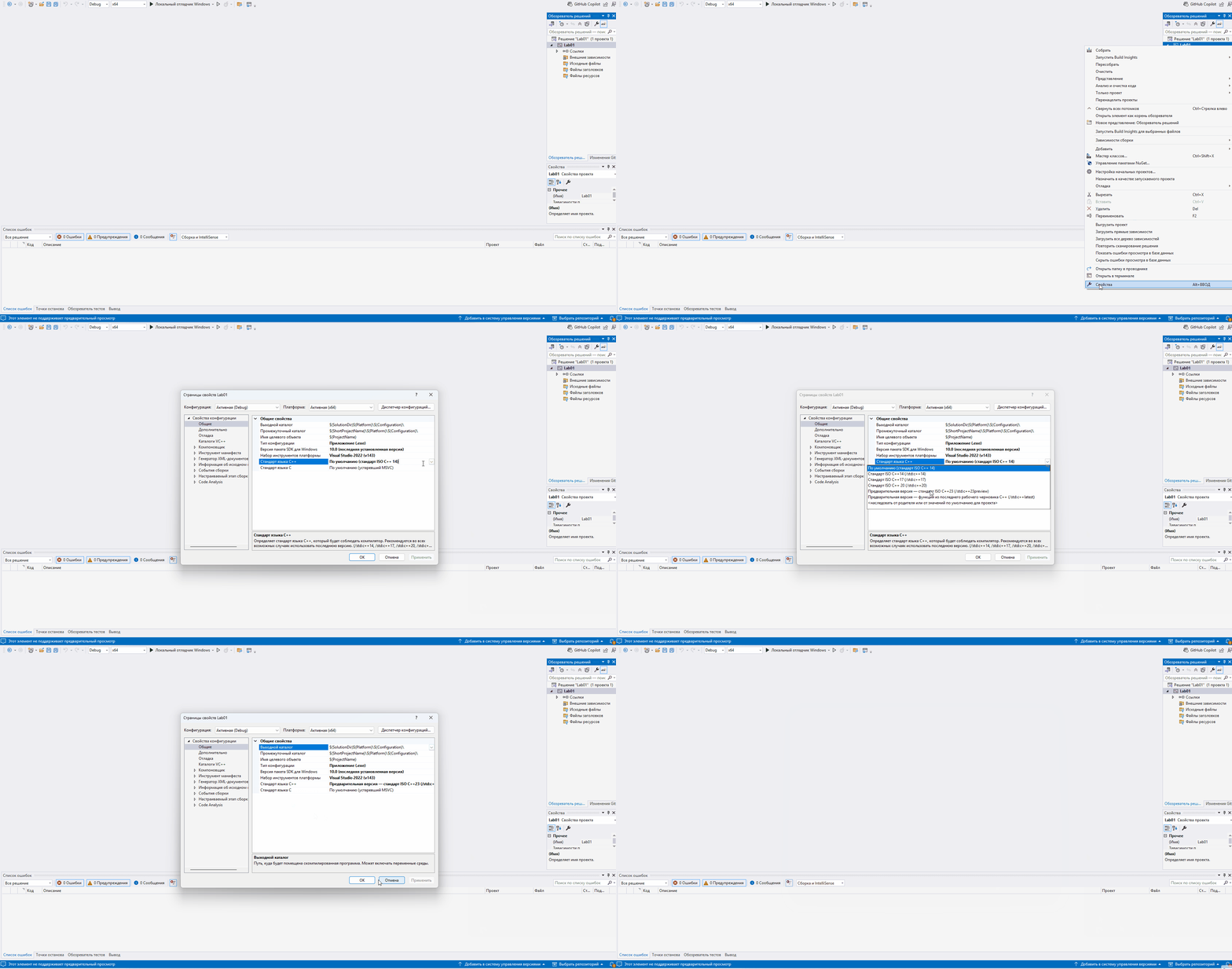
Вариант A. Однофайловый проект
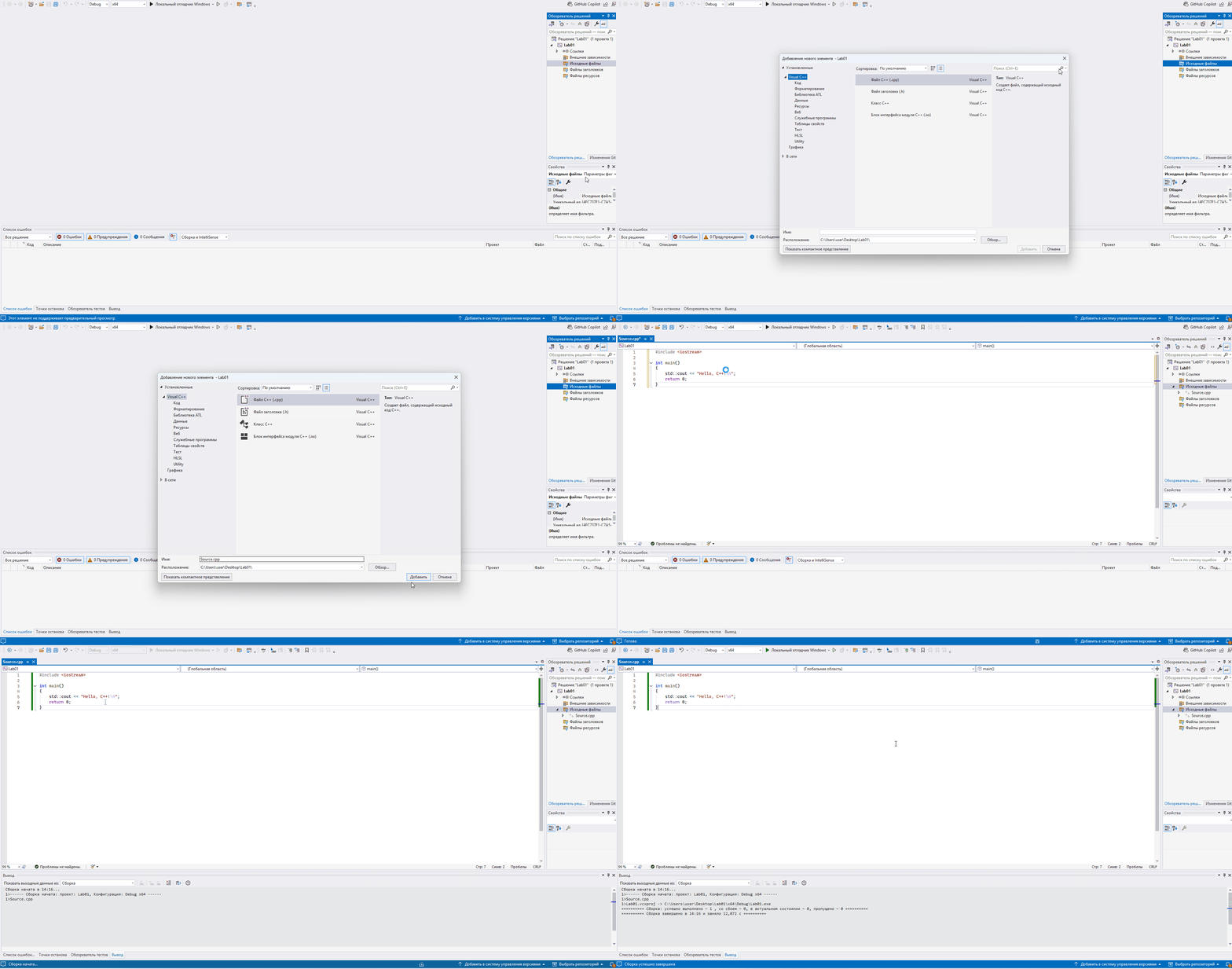
- В Обозревателе решений щелкните правой кнопкой мыши папку-фильтр «Исходные файлы».
- Выберите Добавить → Создать элемент..., затем «Файл C++ (.cpp)» и задайте имя
Source.cpp. - Введите программу и запустите ее сочетанием Ctrl + F5.
#include <iostream>

int main()
{
    std::cout << "Hello, C++!\n";
    return 0;
}
Source.cpp.Вариант B. Проект с многофайловой компоновкой
Добавьте в проект три файла:
| Файл | Назначение |
|---|---|
Source.cpp |
Точка входа main и использование функций. |
Func.h |
Объявления функций, общие типы и константы. |
Func.cpp |
Определения функций, объявленных в Func.h. |
Показать содержимое трех файлов
Func.h
#pragma once

int sum(int a, int b);
Func.cpp
#include "Func.h"

int sum(int a, int b)
{
    return a + b;
}
Source.cpp
#include <iostream>
#include "Func.h"

int main()
{
    std::cout << sum(2, 3) << '\n';
    return 0;
}Source.cpp и Func.cpp компилируются отдельно, после чего компоновщик объединяет их в одну программу. Заголовочный файл Func.h отдельно не компилируется: его содержимое подключается директивой #include. Функция main должна быть определена только один раз.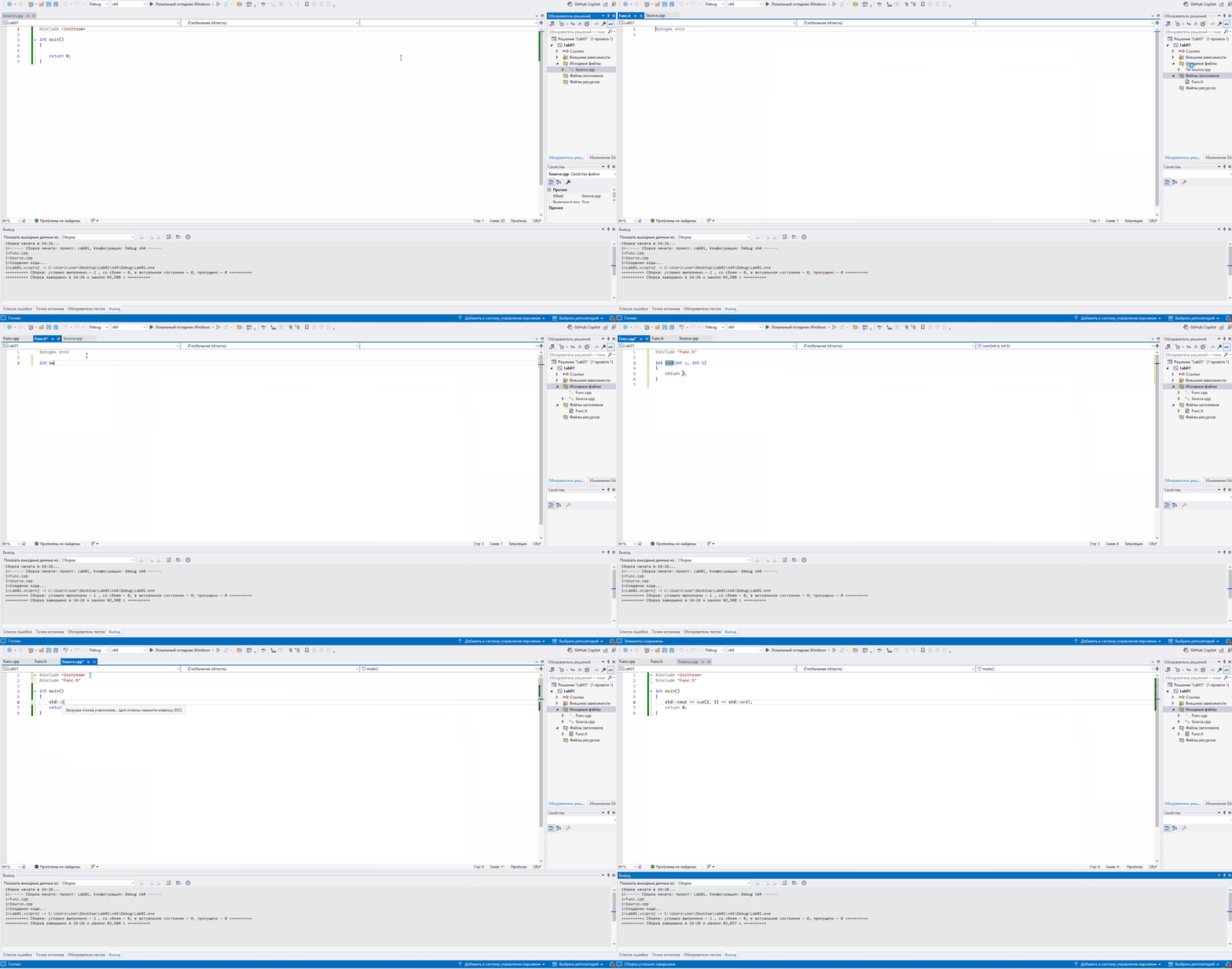
3. Добавление и исключение файлов
Добавление нового файла
Щелкните правой кнопкой мыши проект или нужную папку-фильтр в Обозревателе решений и выберите Добавить → Создать элемент.... Быстрый способ: выделите проект и нажмите Ctrl + Shift + A.
- Файл C++ (.cpp) добавляйте в «Файлы исходного кода».
- Заголовочный файл (.h) добавляйте в «Заголовочные файлы».
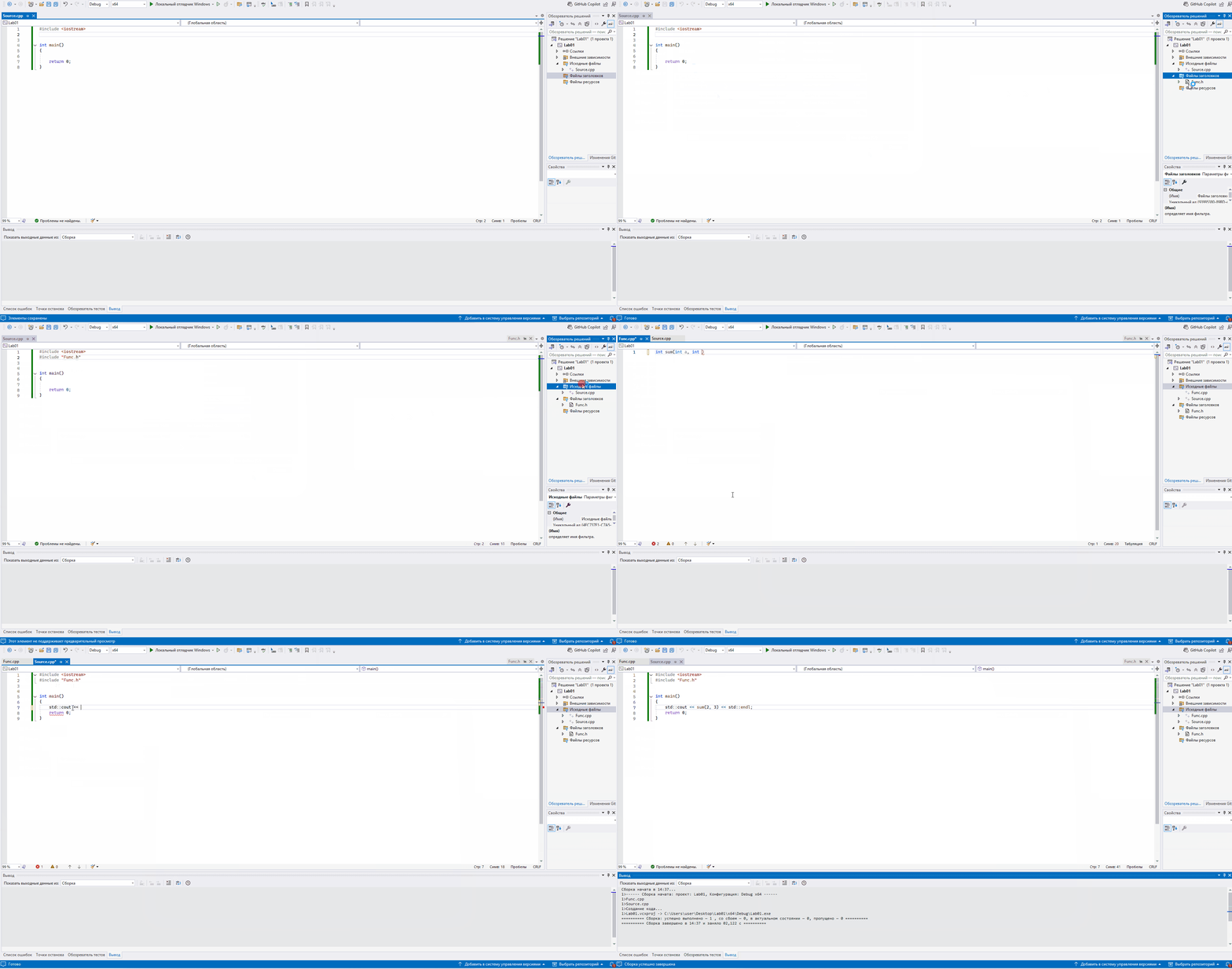
Добавление существующего файла
Выберите Добавить → Существующий элемент... и укажите файл. Если файл находится за пределами каталога проекта, сначала скопируйте его в каталог проекта: так проект будет проще переносить на другой компьютер и архивировать.
Временное исключение файла
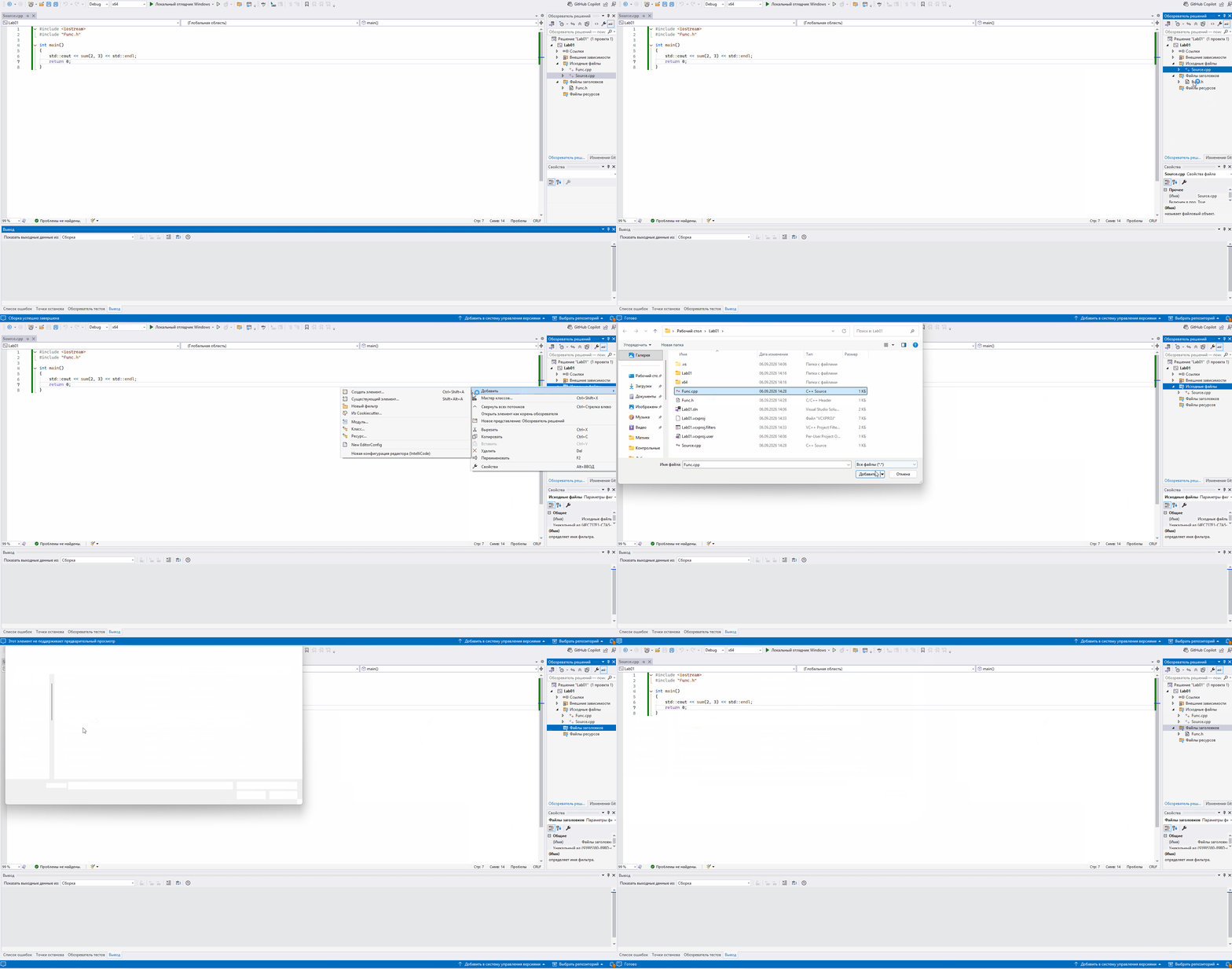
В одном проекте удобно хранить решения нескольких небольших задач, но одновременно компилировать несколько файлов с функцией main нельзя. Оставьте в проекте только файл текущей задачи, а остальные временно исключите:
- Щелкните файл правой кнопкой мыши.
- Выберите «Исключить из проекта».
Файл исчезнет из обычного представления проекта, но останется на диске. Чтобы вернуть его, включите кнопку «Показать все файлы» в Обозревателе решений, щелкните появившийся файл правой кнопкой и выберите «Включить в проект». Альтернативный вариант — снова добавить его как существующий элемент.
4. Горячие клавиши
Комбинации ниже соответствуют стандартной раскладке клавиатуры Visual Studio. Если сочетание было переназначено в настройках среды, оно может отличаться.
| Сочетание | Действие |
|---|---|
| Ctrl + F5 | Собрать и запустить без отладки. |
| F5 | Запустить с отладкой. |
| Ctrl + Shift + B | Собрать решение. |
| Ctrl + S | Сохранить текущий файл. |
| Ctrl + Shift + S | Сохранить все измененные файлы. |
| Ctrl + Space | Показать список автодополнения. |
| Ctrl + Shift + Space | Показать сведения о параметрах функции. |
| Ctrl + K, затем Ctrl + D | Отформатировать весь документ. |
| Ctrl + K, затем Ctrl + C | Закомментировать выделенные строки. |
| Ctrl + K, затем Ctrl + U | Раскомментировать выделенные строки. |
| Ctrl + L | Вырезать текущую строку. |
| F12 | Перейти к определению. |
| Shift + F12 | Найти все ссылки на выбранный объект. |
| F9 | Установить или снять точку останова. |
| F10 / F11 | Шаг с обходом / шаг с заходом при отладке. |
5. Предупреждения Visual Studio
Предупреждение не всегда останавливает сборку, но часто указывает на ошибку, непереносимый код или потенциально опасную операцию. Не отключайте все предупреждения целиком: откройте Вид → Список ошибок, прочитайте сообщение и разберитесь с причиной.
Предупреждение C4996 для функций стандартной библиотеки C
Компилятор Microsoft помечает некоторые функции, например strcpy, scanf и fopen, как небезопасные и предлагает варианты с суффиксом _s. Эти варианты являются расширениями Microsoft и ухудшают переносимость программы.
Выберите подходящий способ:
- Если условие задачи позволяет, используйте более удобные стандартные средства C++: например,
std::stringвместо изменяемого символьного буфера. - Если по заданию требуется именно стандартная функция C, добавьте макрос
_CRT_SECURE_NO_WARNINGSдо подключения заголовочных файлов:
#ifdef _MSC_VER
#define _CRT_SECURE_NO_WARNINGS
#endif

#include <cstring>
Для всего проекта макрос можно добавить в Свойства проекта → Свойства конфигурации → C/C++ → Препроцессор → Определения препроцессора. Перед изменением выберите «Все конфигурации» и добавьте _CRT_SECURE_NO_WARNINGS, не удаляя уже существующие определения.
Справка Microsoft: установка поддержки C++, проекты Visual C++ и сочетания клавиш Visual Studio.